
O que você vai encontrar
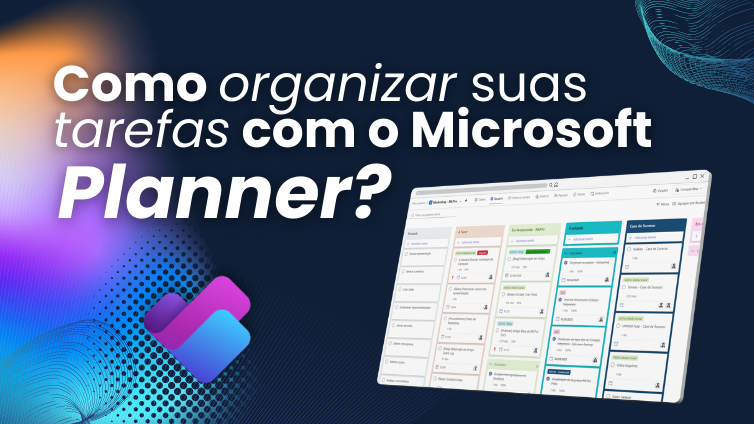
Organize tarefas, acompanhe entregas e aumente a produtividade da sua equipe com os recursos práticos e visuais do Microsoft Planner.
Organize tarefas, acompanhe entregas e aumente a produtividade da sua equipe com os recursos práticos e visuais do Microsoft Planner.
Se você está procurando uma forma simples, mas realmente eficiente, de organizar suas tarefas, o Microsoft Planner pode ser exatamente o que faltava na sua rotina. Com um visual intuitivo e recursos práticos como quadros, etiquetas e integração com outras ferramentas da Microsoft, ele ajuda a dar forma ao caos do dia a dia.
Neste artigo, vamos explorar como o Microsoft Planner funciona, para quem ele é indicado e como extrair o máximo da plataforma. Também vamos falar sobre a diferença entre o Planner e o Project, e em que momento vale a pena considerar essa mudança.
01O que é o Microsoft Planner e por que ele é útil?
Em meio a tantas ferramentas de organização disponíveis por aí, o Planner se destaca por um motivo simples: ele entrega o essencial de forma clara, visual e sem complicações.
Criado para usuários do Microsoft 365, ele permite montar quadros de tarefas, organizar por listas e acompanhar o andamento dos projetos com poucos cliques.
Principais funcionalidades para organizar tarefas
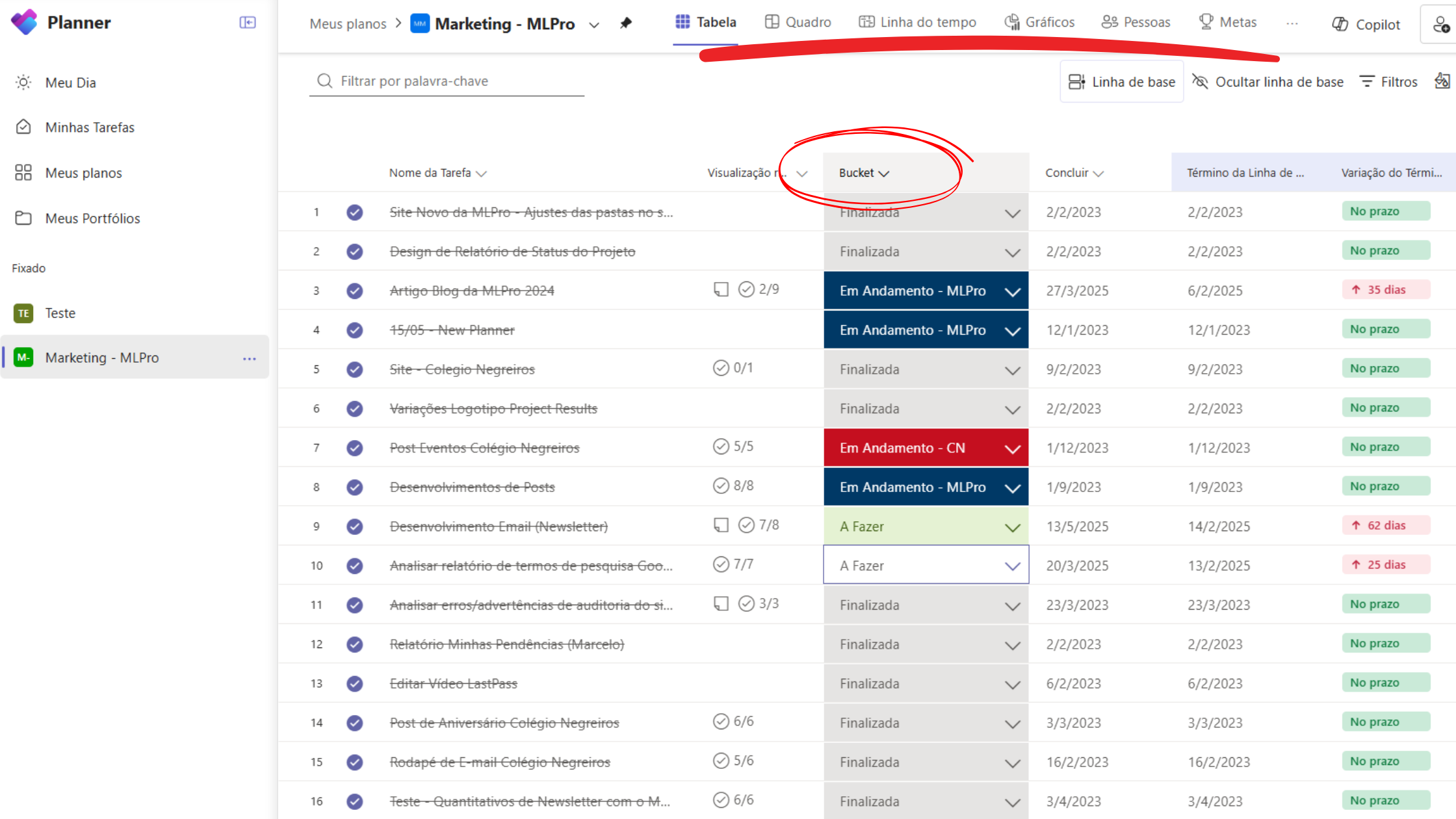
O Planner adota o conceito de quadros (semelhante ao Trello), onde cada quadro representa um plano. Dentro desses quadros, você pode:
- Criar buckets (listas de tarefas);
- Adicionar cartões com prazos, responsáveis, checklist e anexos;
- Usar etiquetas coloridas para categorizar atividades;
- Visualizar em formato de painel, gráfico ou calendário.
O destaque está na simplicidade. Nada de menus escondidos ou funções que exigem horas para entender. O Planner é direto: você cria, organiza, arrasta e conclui, tudo com poucos cliques.
Para quem o Planner é indicado
O Microsoft Planner é ideal para equipes que precisam organizar pequenas e médias demandas. Ele funciona muito bem para:
- Times de marketing e comunicação;
- Grupos acadêmicos ou comitês internos;
- Profissionais que gerenciam tarefas operacionais;
- Equipes que usam o Microsoft Teams no dia a dia.
Os planos básicos atendem à organização de tarefas. Se você precisa de dependências entre atividades e uma linha do tempo, avalie o Planner Premium e confirme os recursos incluídos na licença escolhida.
Mas se o que você quer é visibilidade e controle básico sobre o que está sendo feito, por quem e até quando, o Planner vai te atender muito bem.
02Dicas para otimizar o uso do Microsoft Planner
Agora que você já entendeu o básico, que tal deixar seu uso do Planner ainda mais poderoso? Algumas dicas práticas ajudam a tornar a experiência mais fluida e eficiente.
Use categorias e etiquetas para segmentar demandas
As etiquetas são ótimas aliadas para segmentar tarefas por tipo, urgência ou status. Por exemplo:
- Vermelha: Urgente;
- Verde: Aguardando aprovação;
- Azul: Finalizado.
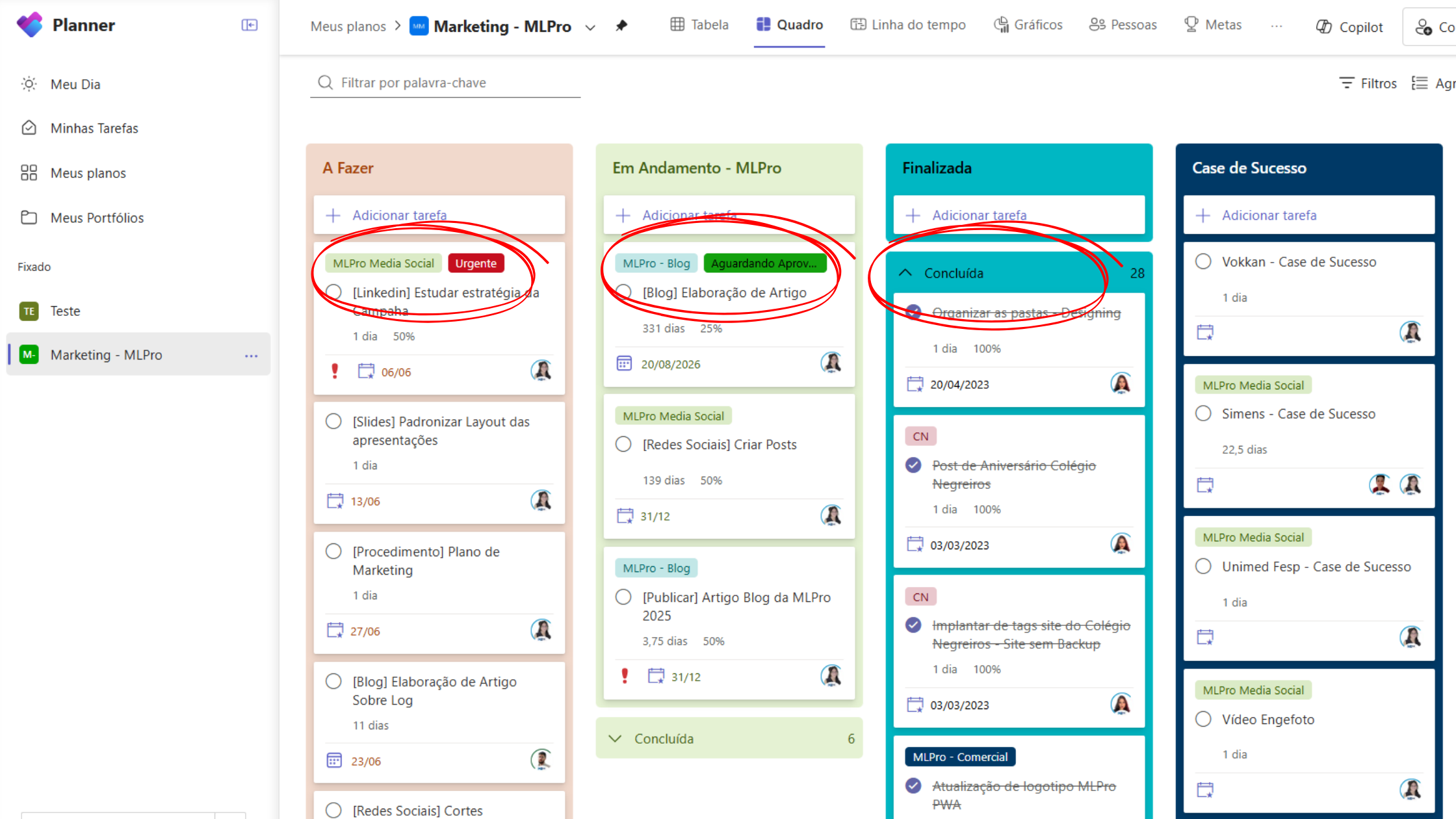
Você pode nomeá-las como quiser e usá-las em filtros rápidos. Assim, mesmo em quadros com dezenas de tarefas, fica fácil visualizar o que realmente precisa da sua atenção.
Uma boa prática é criar um padrão de etiquetas para toda a equipe. Isso ajuda a manter a organização e evita interpretações diferentes de cor para cada pessoa.
Integre com Microsoft Teams para mais eficiência
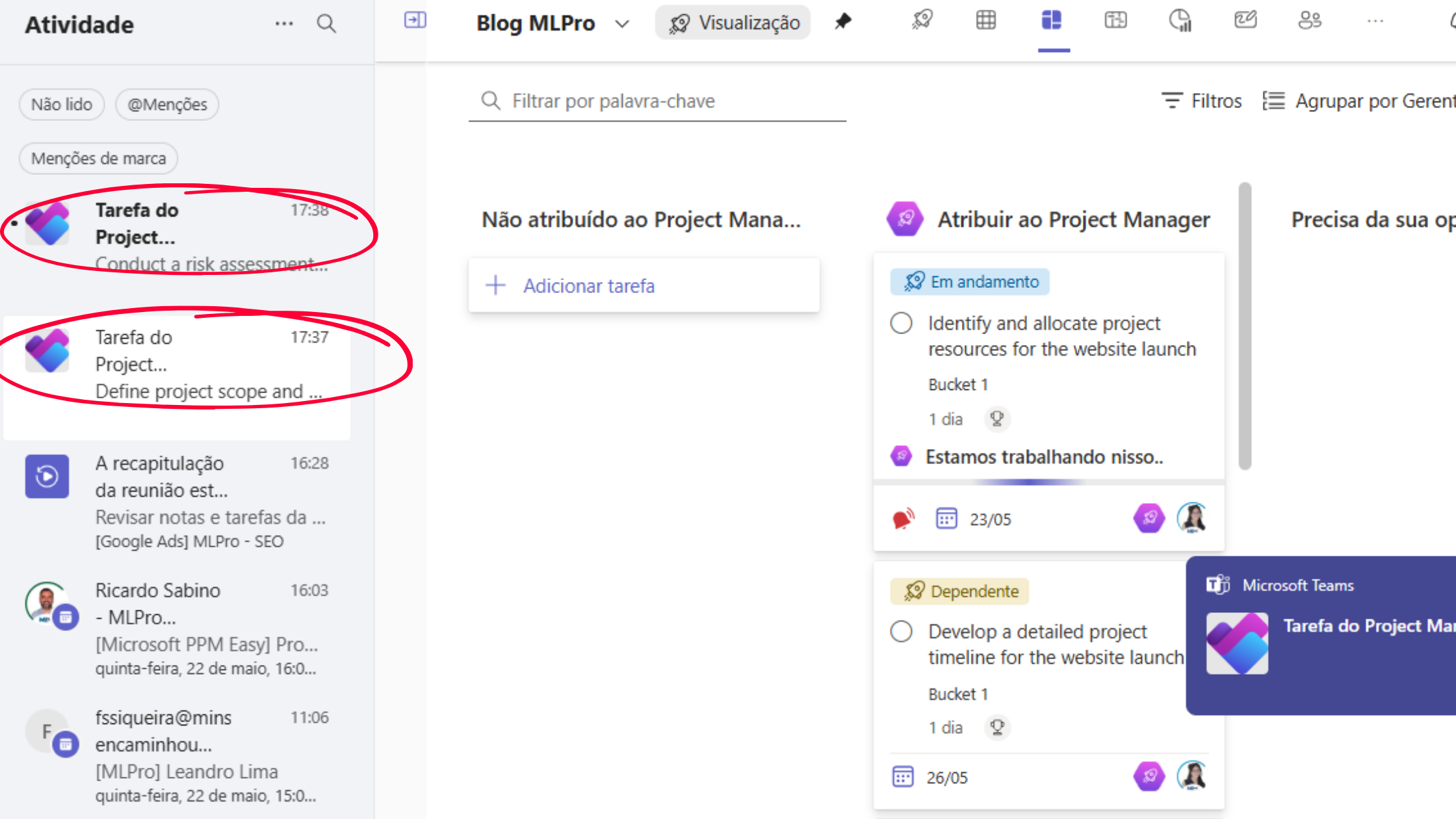
Usa o Microsoft Teams na sua rotina? Ótimo! O Planner pode ser adicionado ao Teams como uma aba nas conversas, integrando as tarefas diretamente com a comunicação da equipe.
Essa união é poderosa: enquanto você discute prazos ou ideias no chat, pode visualizar o plano de tarefas ali do lado e já atualizar o que for necessário. Tudo em tempo real.
Além disso, as notificações ajudam a lembrar prazos ou tarefas atribuídas a você. Sem precisar sair do Teams ou abrir outra aba no navegador.
03Quando usar o Planner, o Planner Premium ou o Microsoft Project?
Comece pelas decisões que sua equipe precisa tomar. Organizar tarefas por responsável e prazo é diferente de planejar atividades interdependentes ou decidir quais projetos receberão investimento.
| Ferramenta | Quando considerar | O que validar |
|---|---|---|
| Microsoft Planner, planos básicos | Organização visual de tarefas, responsáveis, prazos e colaboração da equipe. | Se quadros e acompanhamento de tarefas atendem ao processo. |
| Planner Premium | Projetos que precisam de linha do tempo e dependências entre tarefas. | Licenças, recursos necessários e limites do plano antes da adoção. |
| Microsoft Project desktop | Planejamento detalhado de cronogramas conduzido pelo gerente de projetos. | Como a equipe compartilhará as informações e acompanhará a execução. |
A comparação oficial da Microsoft entre planos básicos e premium confirma as diferenças de recursos. O nome da ferramenta, por si só, não comprova que todos os participantes tenham a licença necessária.
E quando a necessidade é gerir o portfólio?
Para priorizar iniciativas, consolidar indicadores e organizar a governança de vários projetos, avalie também os processos de gestão de portfólio, ou PPM. A MLPro pode apoiar esse diagnóstico com consultoria em Microsoft PPM e avaliar a aplicação do PSA Easy aos requisitos da organização.
O Project Online ainda deve entrar nessa escolha?
O Project Online será descontinuado em 30 de setembro de 2026. Por isso, não o recomendamos como destino de uma nova implantação. Quem já o utiliza precisa planejar a transição, conferindo dados, relatórios, integrações e permissões. O anúncio se refere ao serviço Project Online; Microsoft Project desktop é um produto distinto.
04Como a MLPro pode apoiar sua escolha?
A MLPro atua com Microsoft PPM, Planner Premium, Power BI, Power Platform e PSA Easy. O trabalho começa pela análise dos processos e requisitos para definir a solução e o escopo de implantação.
- Mapeamento das necessidades de tarefas, projetos e portfólio;
- Configuração e integrações previstas no escopo;
- Capacitação da equipe e apoio à adoção;
- Definição dos relatórios e indicadores necessários.
Se houver migração, o plano deve incluir inventário, testes e conferência das informações transferidas antes de substituir o ambiente atual.
05Organize sua rotina sem complicação
O Microsoft Planner é o tipo de ferramenta que entrega muito mais do que parece. Simples, visual e colaborativo, ele resolve o essencial com eficiência e pode ser o primeiro passo para uma jornada mais madura na gestão de tarefas e projetos.
Se sua empresa já usa o Microsoft 365, vale muito a pena explorar o Planner. E se você quiser ir além, a MLPro está aqui para ajudar com tudo: da implementação ao suporte, da customização à integração com o Teams ou Power BI.
Organização e produtividade não precisam ser complicadas, basta usar a ferramenta certa.
Fale com nossa equipe e solicite uma demonstração.
Artigo do acervo editorial da MLPro, revisado em 15/09/2026. Autoria, imagens e data de publicação originais preservadas.