
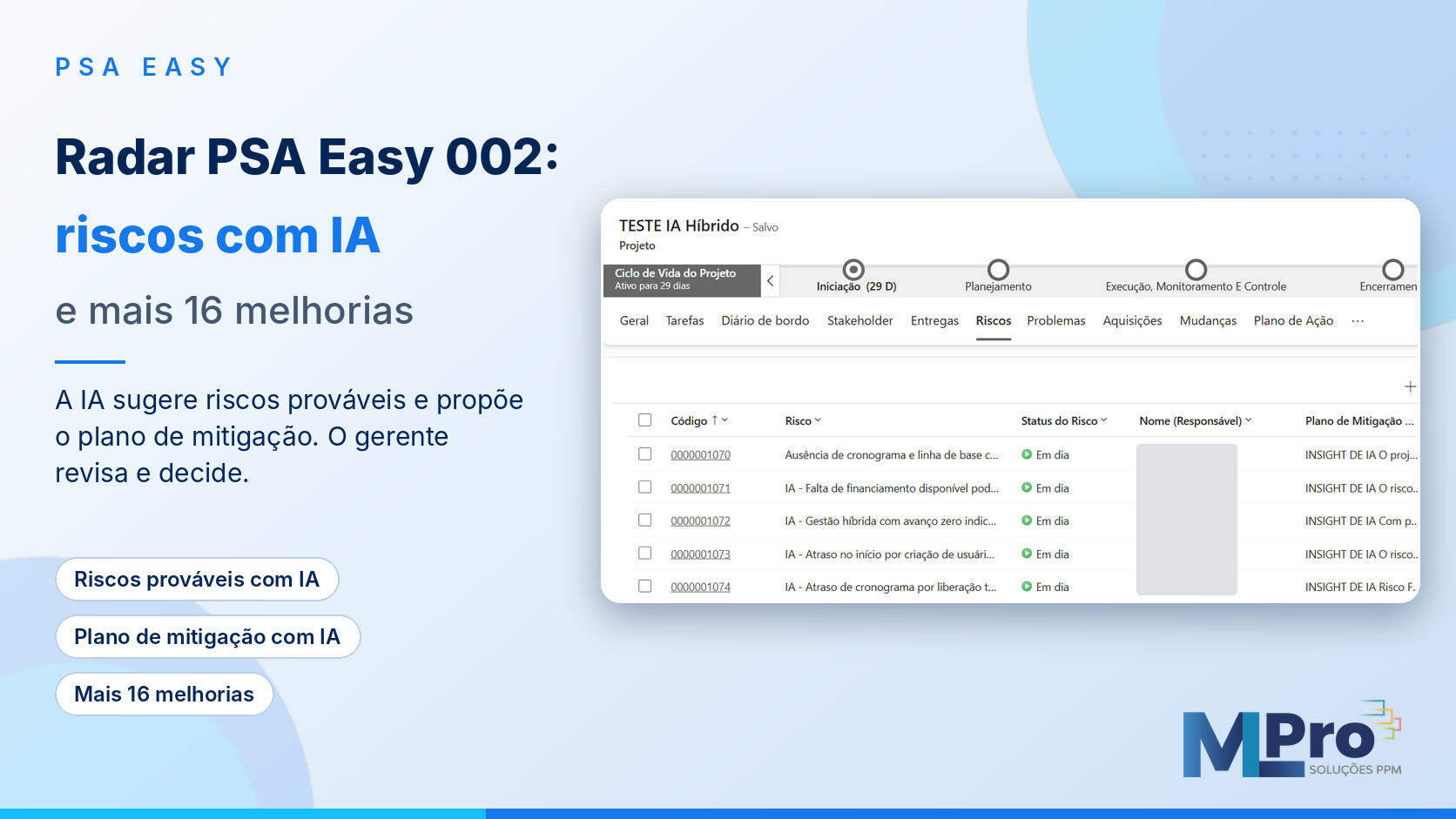
Na reunião de planejamento, a equipe lista os riscos do projeto. A lista sai da memória de quem está na sala. Semanas depois, aparece um problema que já tinha acontecido em outro projeto parecido, mas que ninguém lembrou de registrar.
Identificar o risco é só metade do trabalho. A outra metade é decidir o que fazer com ele.
Nesta segunda edição do Radar PSA Easy, o destaque são dois recursos de inteligência artificial que apoiam esses dois momentos: sugerir riscos prováveis e propor um plano de mitigação. Em ambos, a IA sugere e o gerente analisa, ajusta e decide.
Depois dos riscos com IA, o artigo apresenta as outras 16 melhorias mostradas no vídeo, na mesma ordem: matriz e probabilidade dos riscos, tarefas, aprovações, projetos, mudanças, aquisições, relatórios, Guia de Utilização e navegação.
Parte dessas melhorias já foi anunciada no artigo PSA Easy: conheça as melhorias mais recentes. Aqui, elas aparecem em uso, na ordem do vídeo.
Prefere ver na prática? Assista à demonstração com Leandro Lima.
 Reproduzir vídeo: Riscos com IA + 16 melhorias no PSA Easy
Quadro-resumo: as 18 melhorias do Radar PSA Easy 002
| Nº | Melhoria | O que muda para você |
|---|---|---|
| 01 | Sugestão de riscos prováveis com IA | A IA sugere riscos com base em projetos semelhantes e no histórico da empresa |
| 02 | Plano de mitigação com IA | A IA propõe ações para reduzir a chance de cada risco acontecer |
| 03 | Matriz de risco mais legível | Números e legenda maiores, com matriz e regra lado a lado |
| 04 | Probabilidade de 10 em 10% | Dez opções, de 10% a 100%, no lugar de quatro faixas |
| 05 | Tarefas em árvore | Abrir e fechar tarefas resumo e escolher o nível exibido |
| 06 | Responsável de Apoio | O substituto recebe as tarefas durante o afastamento |
| 07 | Coluna Recurso | Minhas Tarefas mostra quem está alocado em cada linha |
| 08 | Novo envio substitui o pendente | Fica para aprovação só o envio mais recente |
| 09 | Dica: edição múltipla | Atualizar várias aprovações de uma vez |
| 10 | Gerente como stakeholder | Cadastro automático ao criar o projeto ou trocar o gerente |
| 11 | Data da análise da mudança | Preenchida automaticamente ao aprovar, rejeitar ou concluir |
| 12 | Aquisições no Follow-Up | Lista das aquisições ativas do projeto no Follow-Up |
| 13 | Relatórios em HTML | Consulta sem licença Power BI |
| 14 | HTML em três idiomas | Interface em português, inglês e espanhol |
| 15 | Ícones do Power BI | Faróis mais nítidos, com atualização centralizada na tabela de ícones |
| 16 | Guia de Utilização | Lições, busca e progresso dentro do PSA Easy |
| 17 | Menu lateral | Sem Página Inicial, Recentes e Fixados |
| 18 | Navegação padronizada | Ícones próprios e áreas reorganizadas |
Todos os itens acima estão lançados no produto padrão do PSA Easy. Para quem já é cliente, a MLPro avalia cada ambiente antes de aplicar uma melhoria, porque ela pode afetar configurações feitas sob medida.
Riscos com IA
Melhoria 01. Sugestão de riscos prováveis com IA
O primeiro recurso ajuda a responder à pergunta que abre qualquer análise de riscos: o que pode dar errado neste projeto?
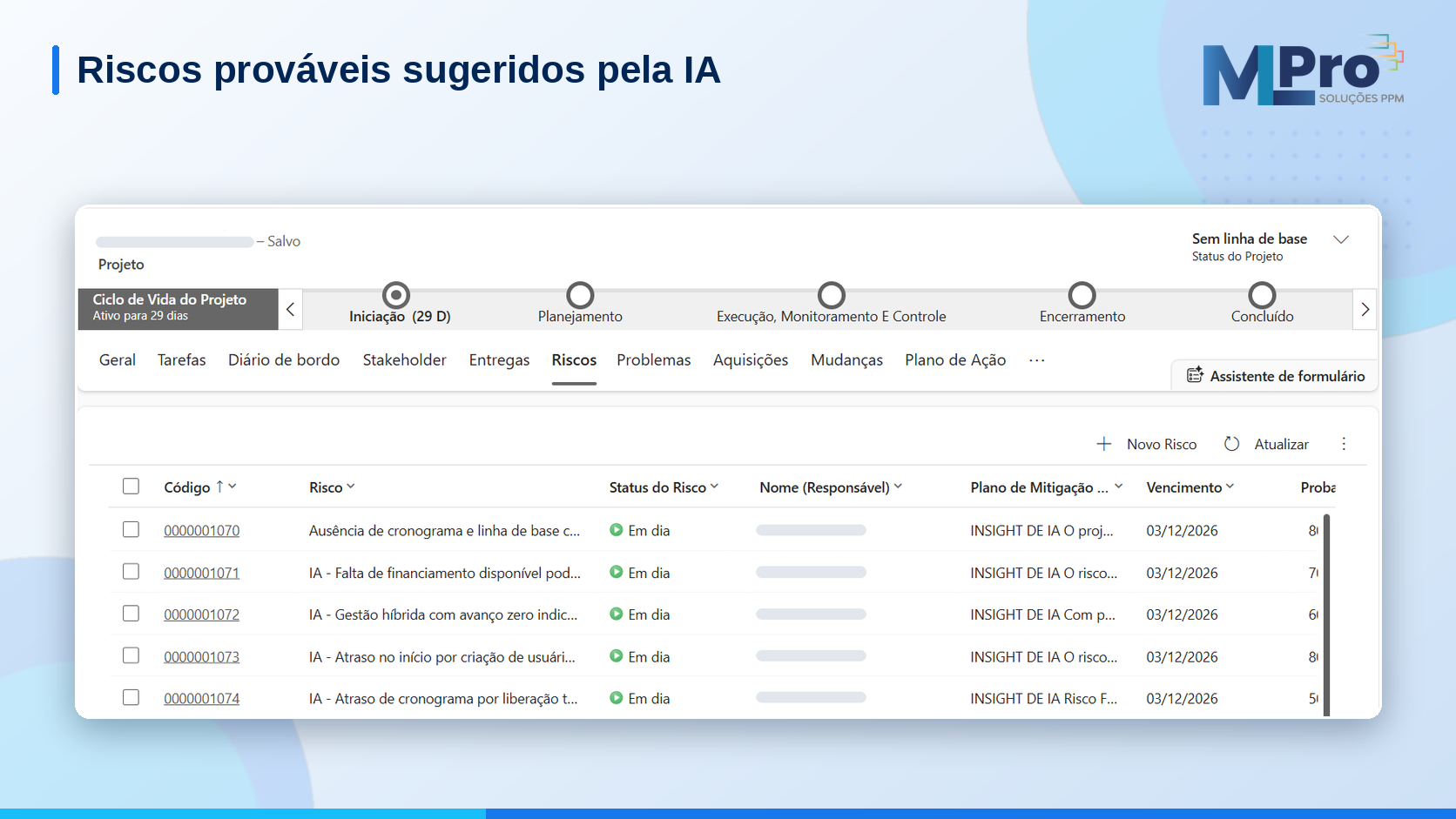
No projeto, o botão Riscos Prováveis faz a IA analisar riscos registrados em projetos semelhantes e o histórico da empresa e sugerir riscos para o projeto atual, com probabilidade e impacto. O gerente avalia cada sugestão, ajusta o que for necessário e decide o que entra no registro de riscos.
Uma sugestão não é uma previsão. Quanto mais a empresa registra riscos e problemas nos seus projetos, mais úteis tendem a ficar as sugestões.
Melhoria 02. Plano de mitigação com IA
Com o risco identificado, vem a segunda pergunta: como agir diante dele?
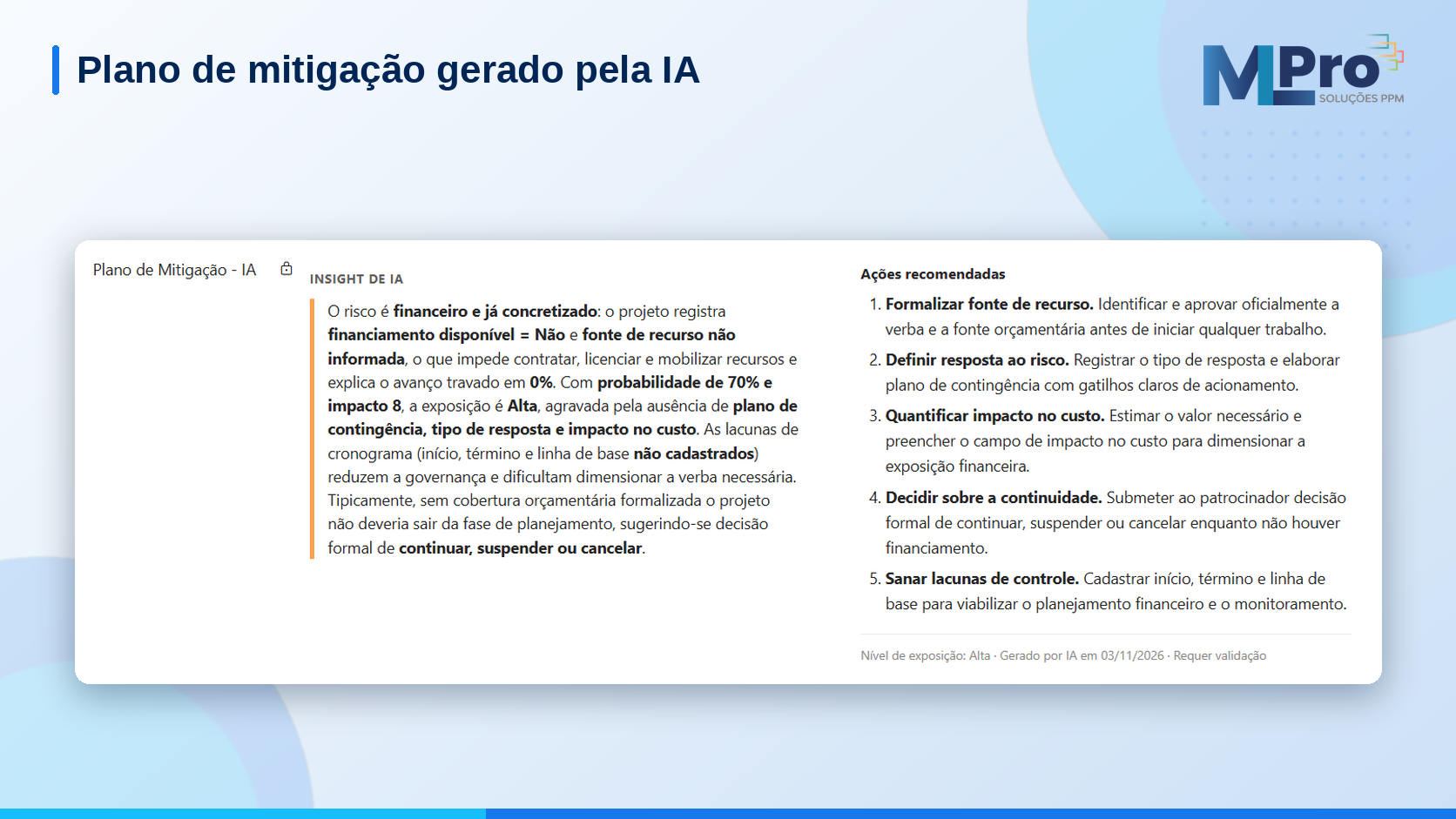
O botão Mitigação de Riscos gera sugestões no campo Plano de Mitigação - IA de cada risco do projeto, considerando a probabilidade e o impacto cadastrados. O texto fica registrado no próprio risco, com a data em que foi gerado. A geração preenche esse campo e não cria registros na lista Plano de Ação.
O gerente revisa as medidas sugeridas, adapta ao projeto e decide o que fazer. A proposta acelera o início da análise, mas a decisão continua sendo da gestão do projeto.
Os dois recursos rodam no ambiente por meio do Copilot Studio, e não por licença individual de cada usuário. Por isso, exigem capacidade de Copilot Studio contratada para o ambiente. A sugestão de riscos prováveis também exige que o projeto tenha stakeholder cadastrado.
Riscos
Melhoria 03. Matriz de risco mais legível
A matriz de risco ganhou números e legenda maiores, com a matriz e a regra de exposição lado a lado. A leitura fica mais clara, e o cálculo da exposição continua o mesmo. A matriz fica no final do formulário do risco.
Melhoria 04. Probabilidade do risco de 10 em 10 por cento
O campo Probabilidade passou a oferecer opções de 10% a 100%, em intervalos de 10%, no lugar das quatro faixas de 25%, 50%, 75% e 100%. A matriz de exposição acompanha essa escala. Riscos já cadastrados com 25% ou 75% não mudam sozinhos: a conversão é tratada pela MLPro em cada ambiente.
Tarefas
Melhoria 05. Tarefas do projeto em árvore
Na aba Tarefas do projeto, as tarefas aparecem em árvore, com setas para abrir e fechar as tarefas resumo. Também há opções para expandir tudo, recolher tudo e mostrar até um nível escolhido.
Melhoria 06. Responsável de Apoio durante afastamentos
Ao cadastrar um afastamento com substituto, as tarefas recebem essa pessoa como Responsável de Apoio e aparecem em Minhas Tarefas do substituto. O recurso original da tarefa é preservado.
Melhoria 07. Coluna Recurso em Minhas Tarefas
A exibição Minhas Tarefas mostra a coluna Recurso, que identifica a pessoa alocada em cada linha, inclusive quando o gerente acompanha tarefas de várias pessoas.
Aprovações
Melhoria 08. Novo envio substitui a aprovação pendente
Quando a mesma tarefa é enviada de novo, a aprovação pendente anterior fica como Substituída, e apenas o envio mais recente permanece para aprovação. O histórico anterior é preservado.
Melhoria 09. Dica: aprovar várias tarefas pela edição múltipla
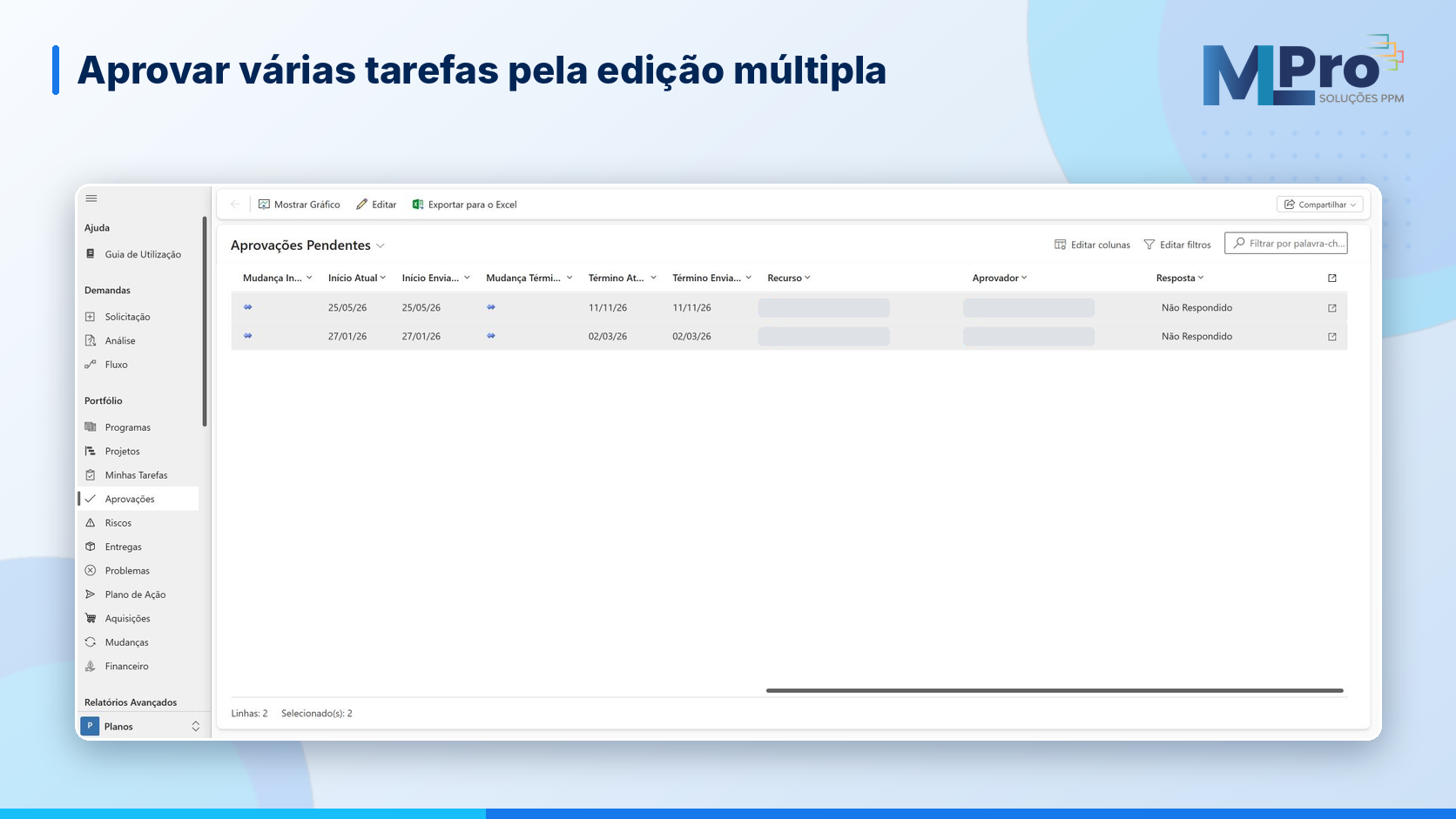
Esta é uma dica de uso, e não um botão novo. Na lista Aprovações Pendentes, é possível selecionar várias aprovações e usar a edição múltipla para atualizar todas de uma vez.
Projetos
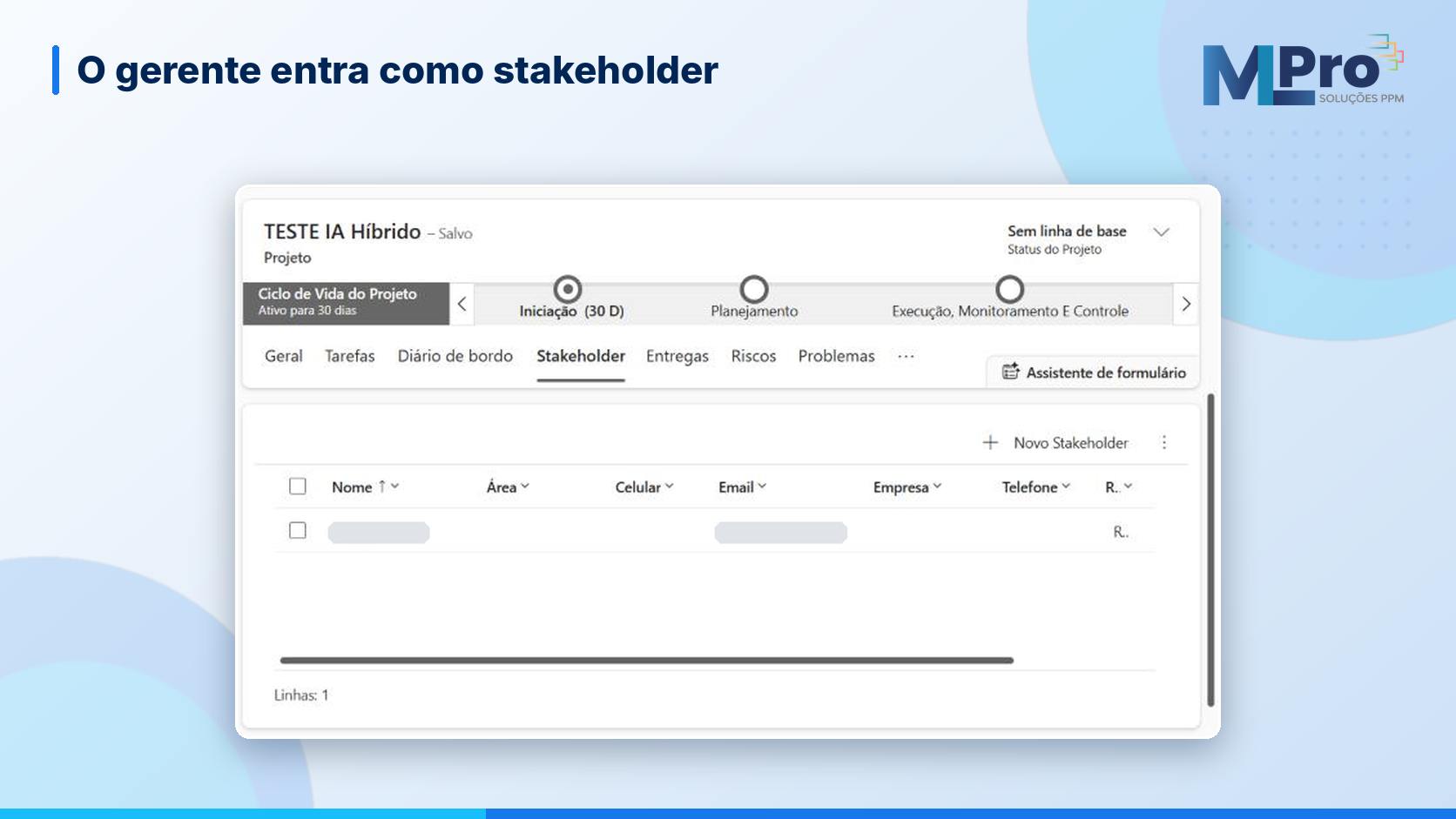
Melhoria 10. Gerente do projeto entra como stakeholder automaticamente
Ao criar o projeto, o gerente é cadastrado automaticamente como stakeholder. Quando o gerente muda, o novo gerente é incluído e o stakeholder anterior é preservado. É um passo manual a menos no início do trabalho.
Mudanças
Melhoria 11. Data da análise preenchida automaticamente na solicitação de mudança
Ao aprovar, rejeitar ou concluir uma solicitação de mudança, a Data de Conclusão da Análise é preenchida automaticamente, se estiver vazia, e fica só para leitura. O atraso da análise passa a ser medido em relação ao prazo da análise.
Aquisições
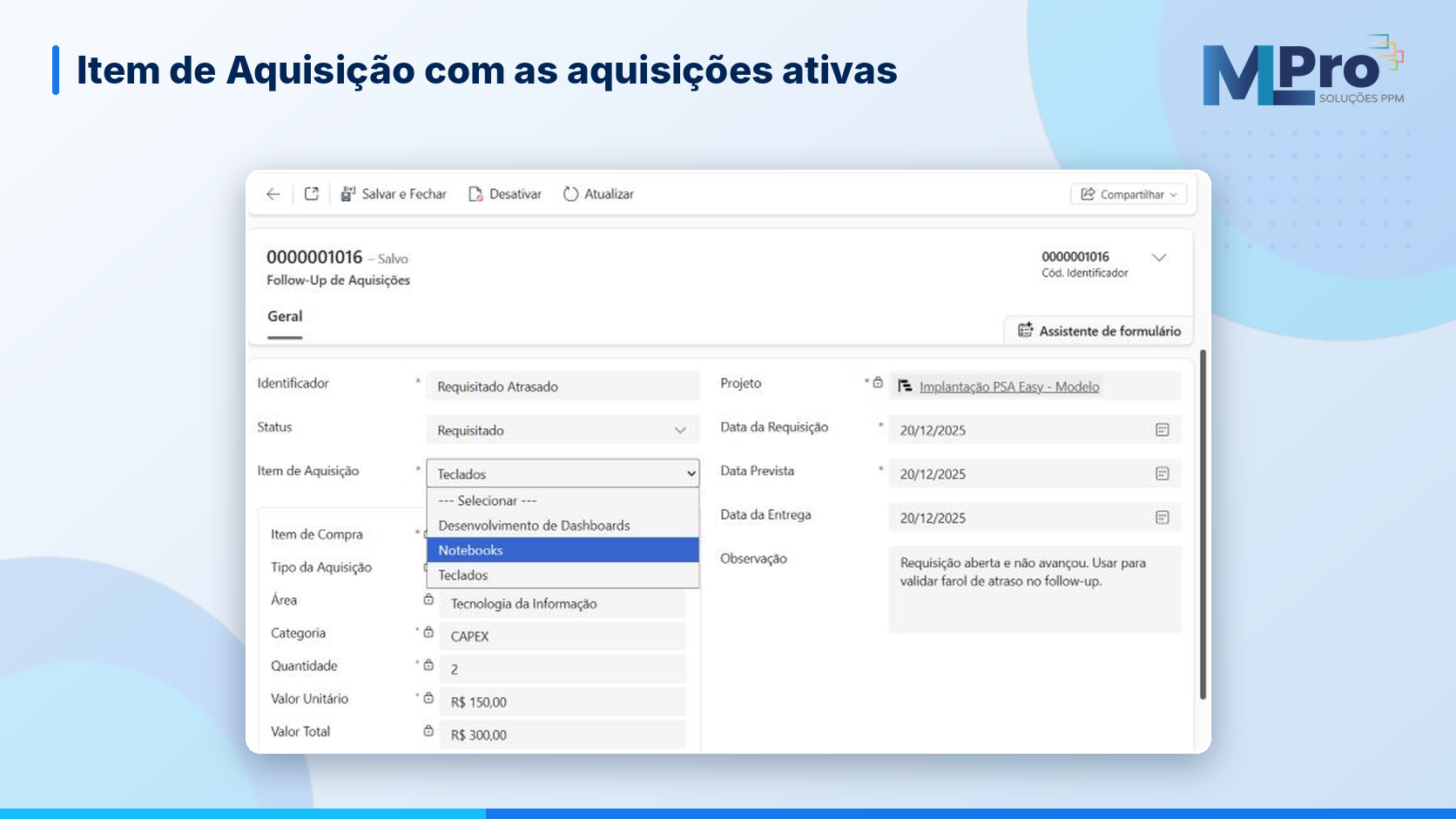
Melhoria 12. Aquisições ativas no Follow-Up
No Follow-Up de aquisições, o campo Item de Aquisição oferece uma lista suspensa com as aquisições ativas do projeto, em ordem alfabética. A seleção é gravada, e a visualização rápida da aquisição continua disponível.
Relatórios
Melhoria 13. Relatórios em HTML sem licença Power BI para consultar
Os relatórios em HTML do PSA Easy podem ser consultados sem licença Power BI. Os requisitos do PSA Easy e do ambiente de cada cliente continuam valendo, e os painéis de Power BI do PSA Easy continuam disponíveis. Saiba mais no artigo Relatórios sem Power BI: menos licenças, mais poder.
Melhoria 14. Relatórios em HTML em inglês e espanhol
Os relatórios em HTML passam a mostrar os textos de interface em português, inglês e espanhol. Os dados cadastrados, como os nomes dos projetos, permanecem como foram registrados.
Melhoria 15. Ícones mais nítidos nos painéis de Power BI
Os faróis dos painéis de Power BI receberam imagens de 64 por 64 pixels, com leitura mais nítida. A atualização das imagens fica centralizada na tabela de ícones do PSA Easy.
Interface e orientação
Melhoria 16. Guia de Utilização dentro do PSA Easy
O Guia de Utilização fica na área Ajuda do PSA Easy, com lições organizadas, busca e acompanhamento do progresso. Reúne orientações para começar e usar os recursos do produto. Saiba mais no artigo Guia de Utilização do PSA Easy: da dúvida à prática. O guia está disponível em português, inglês e espanhol.
Melhoria 17. Menu lateral mais limpo
O menu lateral deixou de mostrar Página Inicial, Recentes e Fixados. As áreas do PSA Easy ficam mais próximas do topo e mais fáceis de acessar.
Melhoria 18. Navegação do PSA Easy padronizada
Os relatórios básicos receberam ícones próprios, e o menu foi reorganizado. As áreas Planos, Configurações e Treinamento concentram a navegação, sem a antiga área Administrativo.
Perguntas frequentes
A IA decide quais riscos entram no projeto?
Não. A IA sugere riscos prováveis e propõe planos de mitigação. O gerente do projeto analisa cada sugestão, ajusta o que for necessário e decide.
Preciso de licença adicional para os recursos de riscos com IA?
Os recursos rodam no ambiente por meio do Copilot Studio e exigem capacidade de Copilot Studio contratada para o ambiente. Não é uma licença individual para cada usuário.
As melhorias aparecem sozinhas no meu ambiente?
Nem sempre. Para quem já é cliente, a MLPro avalia cada ambiente antes de aplicar uma melhoria, porque ela pode afetar configurações feitas sob medida.
Os relatórios em HTML dispensam o Power BI?
Para consultar esses relatórios, sim: não é preciso licença Power BI. Os requisitos do PSA Easy e do ambiente continuam valendo, e os painéis de Power BI do PSA Easy continuam disponíveis.
Continue sua jornada
- PSA Easy: conheça as melhorias mais recentes
- Guia de Utilização do PSA Easy: da dúvida à prática
- Relatórios sem Power BI: menos licenças, mais poder
- Conheça o PSA Easy
- Canal da MLPro no YouTube
Sobre a MLPro
A MLPro atua há mais de 20 anos com gestão de projetos e portfólios no ecossistema Microsoft. Oferece implantação, consultoria, suporte e treinamento em Microsoft PPM, Planner Premium, Power Platform, Power BI e PSA Easy.