12 funcionalidades pouco conhecidas do Planner
O Microsoft Planner é uma das ferramentas mais utilizadas por equipes que precisam organizar tarefas, acompanhar prazos e colaborar dentro do Microsoft 365. Mesmo assim, é comum encontrar empresas que usam o Planner apenas como um quadro simples de atividades, sem explorar recursos que podem facilitar muito a rotina de trabalho.
Se você já teve a sensação de que o Planner poderia entregar mais, provavelmente ainda existem funcionalidades que não fazem parte do seu uso diário. Algumas estão integradas ao Microsoft Teams, outras ajudam na organização visual das tarefas, e outras permitem centralizar atividades, compartilhar informações e acompanhar melhor o andamento dos projetos.
Neste artigo, reunimos 12 funcionalidades pouco conhecidas do Microsoft Planner que podem ajudar sua equipe a produzir mais, reduzir esquecimentos e melhorar a gestão das tarefas no dia a dia.
Se preferir ver na prática, o Leandro também mostrou esses recursos em vídeo no canal da MLPro. Assista:
12 funcionalidades pouco conhecidas do Planner
1. Abrir e fixar o Planner dentro do Microsoft Teams
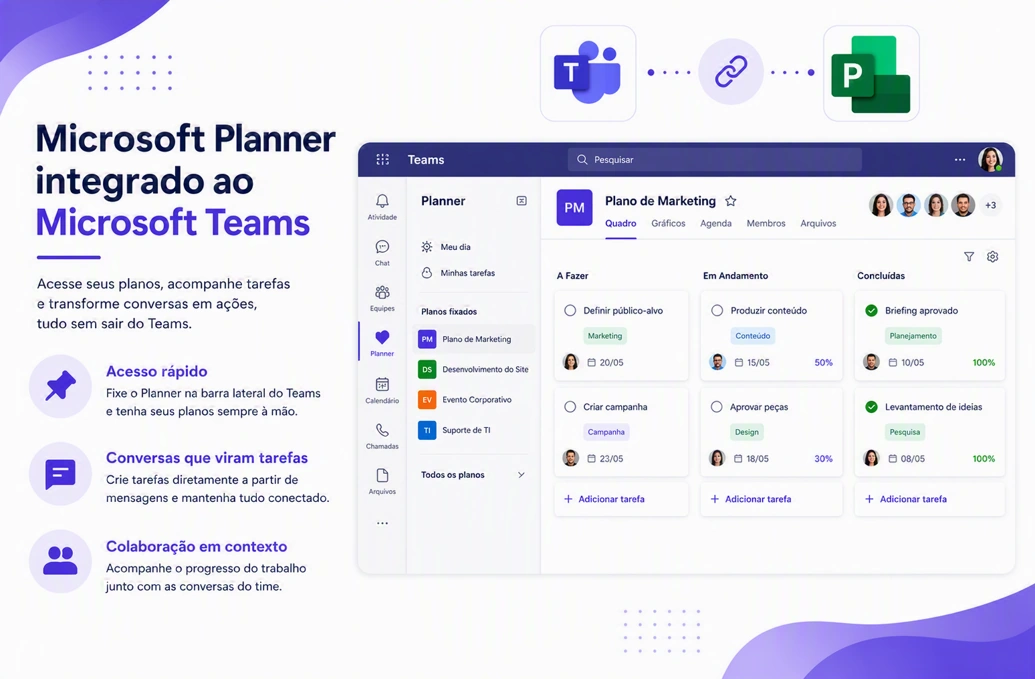
Uma das primeiras formas de ganhar produtividade é acessar o Planner diretamente pelo Microsoft Teams. Em vez de alternar entre várias janelas, o usuário pode adicionar o aplicativo Planner ao Teams e fixá-lo na barra lateral.
Isso facilita o acesso aos planos de trabalho, mantém as tarefas próximas das conversas do time e reduz a chance de demandas se perderem entre mensagens, reuniões e e-mails.
2. Criar planos básicos ou premium de acordo com a necessidade
Ao criar um novo cronograma no Planner, é importante entender a diferença entre plano básico e plano premium. O plano básico atende a muitos cenários operacionais e está disponível para grande parte dos usuários do Microsoft 365.
Já o plano premium oferece recursos mais avançados e depende de licença específica. Escolher corretamente o tipo de plano evita limitações futuras e ajuda a alinhar a ferramenta à complexidade do trabalho.
3. Fixar planos importantes para acesso rápido
Depois de criar ou localizar um plano importante, é possível fixá-lo para que ele fique sempre visível e acessível. Esse recurso é simples, mas muito útil para quem acompanha vários projetos, frentes de trabalho ou rotinas simultâneas.
Com os planos fixados, o usuário reduz o tempo de busca e mantém o foco nas atividades mais relevantes.
4. Criar tarefas a partir de conversas no Teams
Uma funcionalidade muito prática é transformar mensagens do Teams em tarefas do Planner. Quando uma demanda surge durante uma conversa, é possível criar uma tarefa diretamente a partir daquela mensagem, definir responsável, prazo e vinculá-la ao plano correto.
Esse recurso ajuda a transformar conversas em ações. Em vez de depender da memória ou de anotações paralelas, a demanda já nasce registrada no local em que será acompanhada.
5. Usar rótulos para classificar atividades
Os rótulos permitem categorizar tarefas por tema, área, prioridade ou tipo de trabalho. Por exemplo, uma equipe pode usar rótulos para indicar atividades de TI, gestão de projetos, suporte, cliente, melhoria interna ou qualquer outra classificação relevante.
Essa organização visual facilita a leitura do quadro e permite identificar rapidamente que tipo de esforço está concentrado em cada plano.
6. Agrupar tarefas por rótulos
Além de aplicar rótulos, o Planner permite agrupar as tarefas por essas categorias. Essa visualização ajuda a entender a distribuição do trabalho e pode ser muito útil para reuniões de acompanhamento.
Na prática, o time deixa de olhar apenas para uma lista de atividades e passa a enxergar padrões: quais temas têm mais demandas, quais áreas estão mais carregadas e quais tipos de tarefa exigem mais atenção.
7. Acompanhar prazos pela visualização de calendário
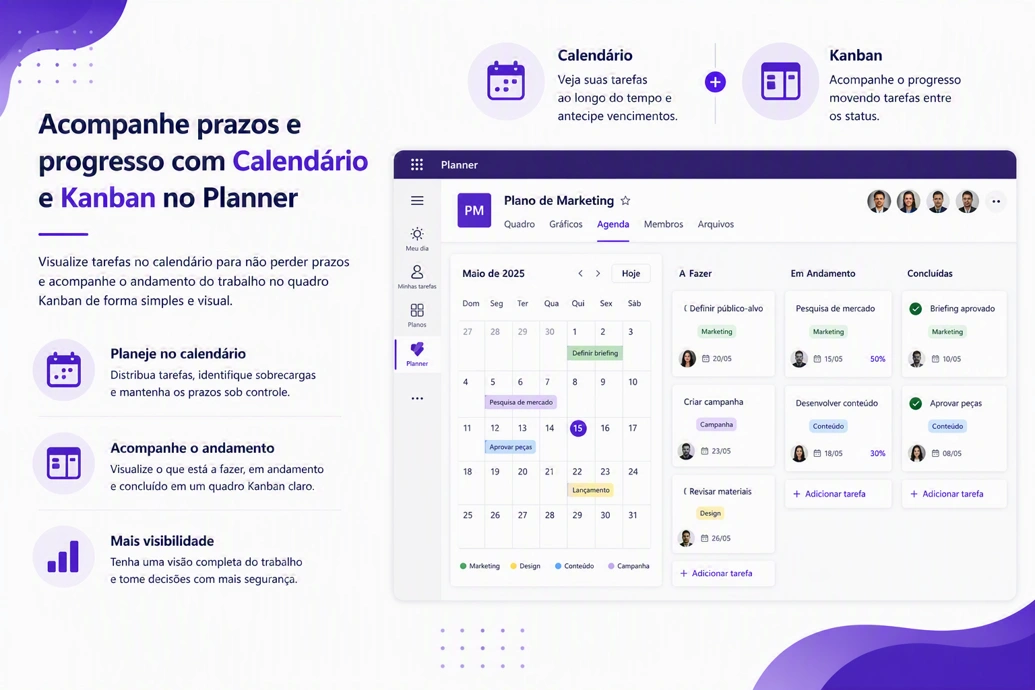
Mesmo nos planos mais simples, a visualização de calendário ajuda a distribuir tarefas ao longo dos dias e acompanhar vencimentos. Quando uma atividade atrasa, ela fica mais evidente, o que facilita a priorização.
Esse recurso é especialmente interessante para equipes que precisam organizar entregas semanais, acompanhar marcos importantes ou visualizar concentração de tarefas em determinados períodos.
8. Atualizar o andamento pelo quadro Kanban
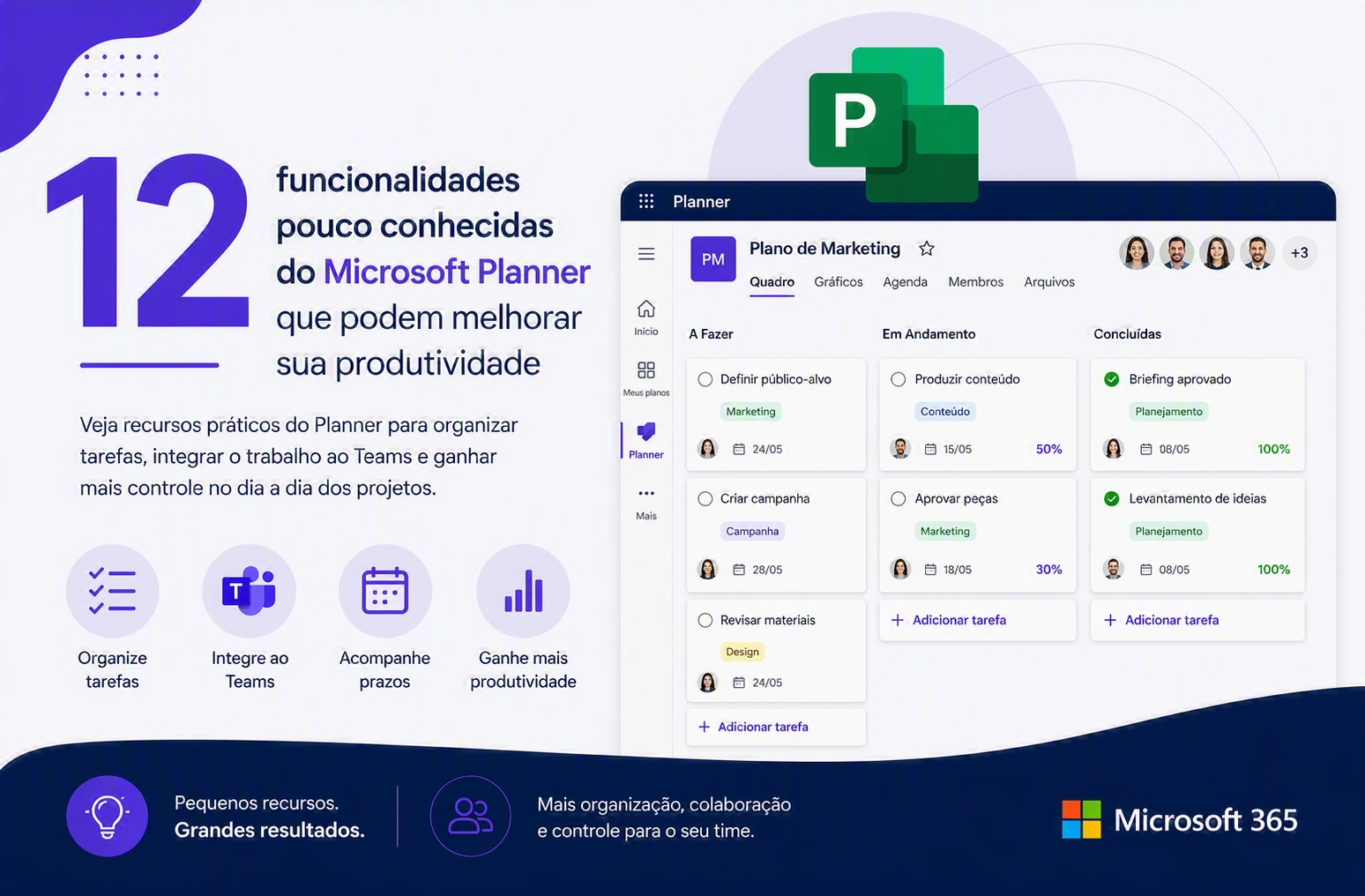
O Planner também permite acompanhar tarefas por status, como a fazer, em andamento e concluídas. Essa visão em formato Kanban é uma forma simples e eficiente de entender o progresso do trabalho.
Ao mover tarefas entre status ou atualizar o percentual de conclusão, o time melhora a transparência e reduz dúvidas sobre o que já foi feito, o que está em execução e o que ainda precisa começar.
9. Converter itens de checklist em tarefas
Muitas vezes, uma tarefa começa com uma lista de verificação simples. Porém, durante a execução, alguns itens podem ganhar complexidade e precisar de responsável, prazo e acompanhamento próprio.
Nesses casos, o Planner permite transformar itens de checklist em tarefas completas. Isso ajuda a “subir o nível” da atividade quando ela deixa de ser apenas um detalhe e passa a exigir controle individual.
10. Centralizar atividades em “Meu Dia” e “Minhas Tarefas”
Outro recurso importante é a centralização das atividades em áreas como Meu Dia e Minhas Tarefas. Essa visão reúne tarefas vindas do Planner e de outros pontos do Microsoft 365, ajudando o usuário a organizar sua rotina diária.
Para quem participa de muitos planos, essa centralização evita a necessidade de abrir projeto por projeto para descobrir o que precisa ser feito.
11. Compartilhar o link direto de uma tarefa
Cada tarefa pode ser compartilhada por meio de um link direto. Isso facilita a comunicação por Teams ou e-mail, porque a pessoa recebe exatamente o item que precisa consultar, sem depender de explicações longas ou navegação manual pelo plano.
Esse recurso é útil para cobranças, alinhamentos rápidos, comentários sobre atividades específicas e acompanhamento de pendências.
12. Comentários, menções, exportação e movimentação entre planos
O Planner também oferece recursos complementares que melhoram a colaboração e o controle. Nos comentários, é possível mencionar pessoas com @, desde que elas façam parte do plano. Assim, a comunicação fica centralizada na própria atividade.
Além disso, é possível exportar dados para Excel para análises mais detalhadas e mover tarefas entre planos, inclusive quando atividades surgem em componentes do Loop ou reuniões e precisam ser organizadas em um plano já existente.
Como aplicar essas funcionalidades no dia a dia
Para começar, vale escolher três ou quatro recursos e incorporá-los à rotina da equipe. Por exemplo:
- fixar o Planner no Teams;
- transformar mensagens em tarefas;
- usar rótulos padronizados;
- acompanhar prazos pelo calendário.
Essas pequenas mudanças já criam mais organização e reduzem a dependência de controles paralelos. Em equipes de projeto, também faz sentido definir um padrão de uso: quais rótulos serão utilizados, como os status devem ser atualizados, quando uma checklist deve virar tarefa e em quais situações uma tarefa pode ser movida de um plano para outro.
FAQ rápido
-
Preciso do Planner Premium para usar esses recursos?
A maioria funciona no plano básico. Recursos mais avançados de cronograma, dependências e IA exigem o Planner Premium. -
Dá para criar tarefa direto de uma mensagem do Teams?
Sim. É possível transformar a mensagem em tarefa, definir responsável, prazo e vincular ao plano correto. -
Como “Meu Dia” e “Minhas Tarefas” ajudam no dia a dia?
Centralizam em um único lugar as atividades vindas de vários planos e de outros apps do Microsoft 365. -
Consigo exportar as tarefas do Planner para Excel?
Sim, para análises mais detalhadas e relatórios personalizados fora da ferramenta.
Continue sua jornada: artigos e vídeos recomendados
Gostou do conteúdo e quer se aprofundar? Confira materiais complementares que preparamos:
- Novidades do Microsoft Planner 2026: IA e Project Manager Agent – entenda como a IA, o Project Manager Agent e as novas proteções vão transformar a gestão de tarefas e projetos em 2026.
- Planner Básico vs Planner Premium: entenda as diferenças – veja também esta demonstração complementar no nosso canal.
Fale Conosco no site da MLPro