Blog MLPro

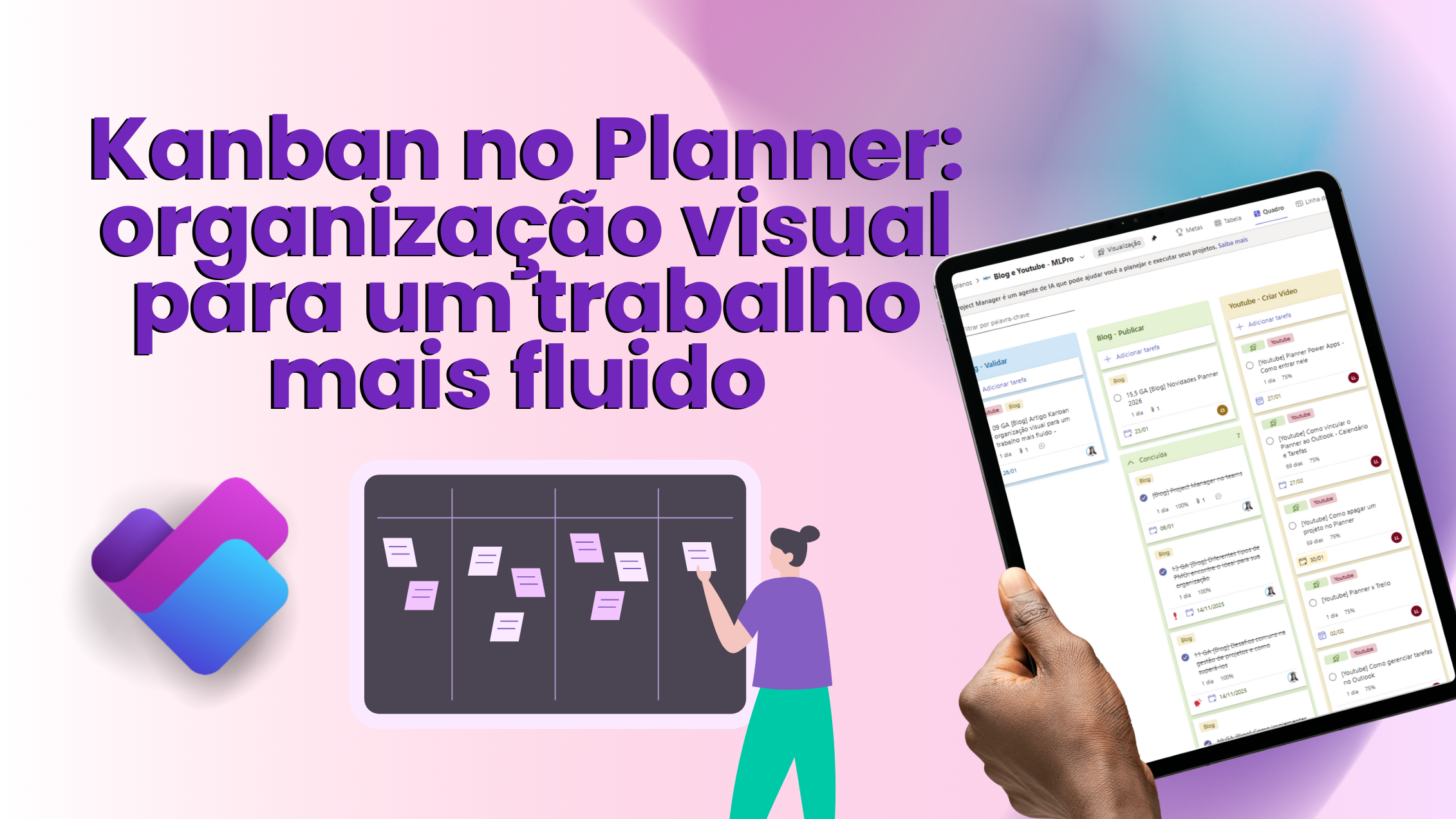
Kanban: organização visual para um trabalho mais fluido
Leandro Lima e Geovana Azevedo
27/01/2026
Kanban: organização visual para um trabalho mais fluido

Kanban é um método visual de gestão de tarefas que ajuda a equipe a enxergar o trabalho, reduzir gargalos e manter o fluxo mais previsível. Ele funciona muito bem em rotinas com demandas constantes, mudanças frequentes e múltiplas prioridades, como tecnologia, PMO, marketing, atendimento e operações.

A ideia central é simples: tornar o trabalho visível e controlar o volume de atividades em andamento, evitando sobrecarga e acelerando entregas com mais qualidade.

Se você quer ver isso funcionando na prática, com foco em buckets, cartões e visualizações, também publicamos um vídeo mostrando como organizar um quadro Kanban no Microsoft Planner e como isso melhora o fluxo do dia a dia. Assista:

Você ainda usa WhatsApp Web ou Business para atender seus clientes?


O que é Kanban na prática

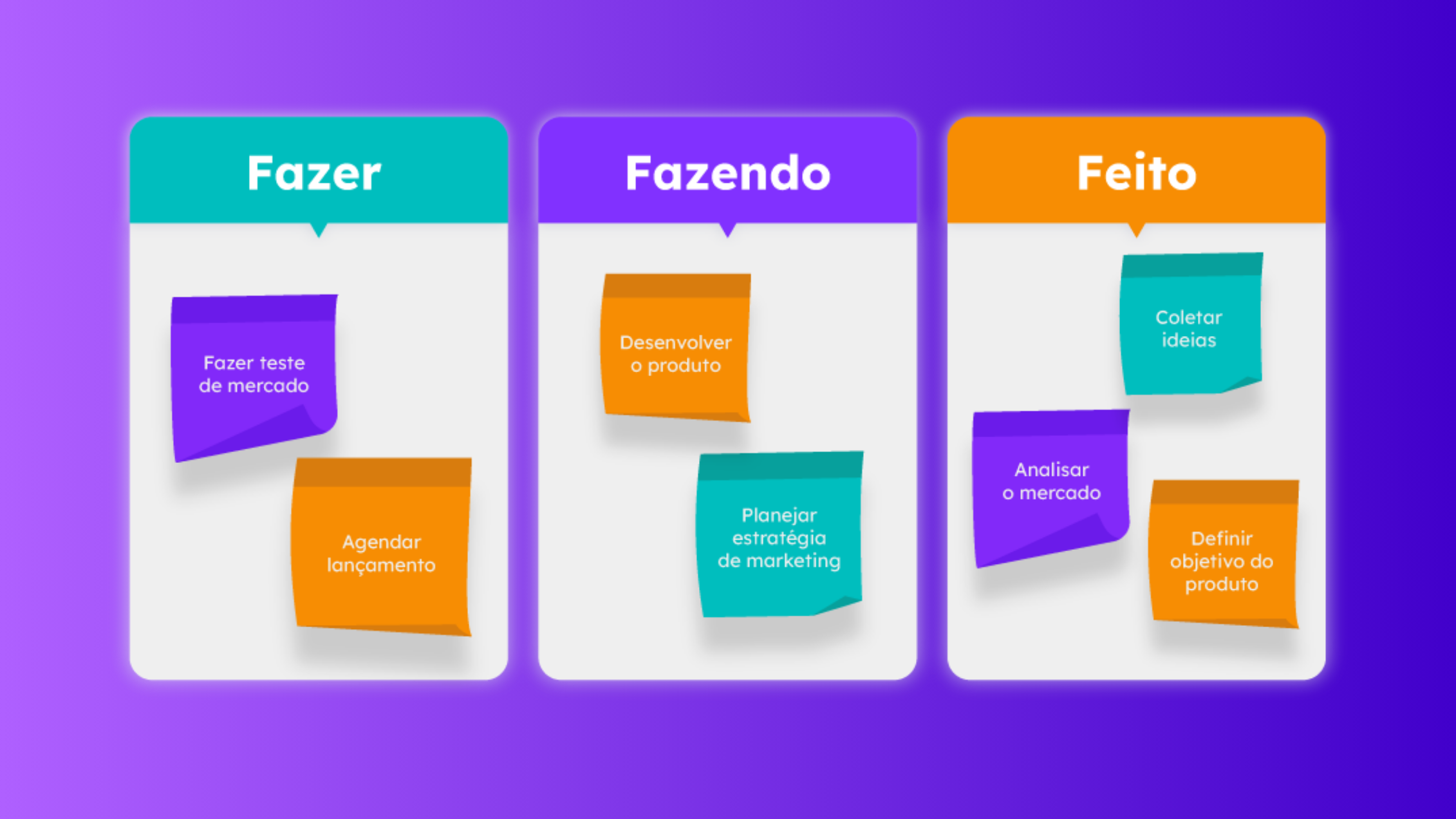
No Kanban, você organiza as atividades em um quadro com colunas que representam etapas do seu processo. Cada atividade é um cartão que se move conforme avança.

O modelo mais simples usa três colunas:

  • A fazer
  • Em andamento
  • Concluído

Mesmo simples, isso já resolve um problema comum: a equipe para de “trabalhar no escuro” e passa a enxergar o que está parado, o que está em risco e o que está bloqueando o fluxo.

Elementos que fazem o Kanban funcionar de verdade

1) Colunas que representam o seu fluxo

As colunas precisam refletir o seu processo real. Exemplos comuns:

  • A fazer
  • Em andamento
  • Em revisão
  • Aguardando aprovação
  • Concluído
Colunas que representam o fluxo do Kanban
Exemplo de colunas representando o fluxo real de trabalho.

Quanto mais fiel ao fluxo real, mais fácil fica identificar gargalos.

2) Cartões com informações mínimas e claras

Cada cartão deve conter o essencial para execução e acompanhamento:

  • título objetivo
  • responsável
  • prazo
  • prioridade
  • observações importantes (dependências, contexto, links)

3) Limite de WIP (trabalho em progresso)

WIP (Work In Progress) define quantos cartões podem ficar em “Em andamento” ao mesmo tempo.

  • Em andamento: máximo 5 cartões

Quando o limite estoura, a regra é simples: parar de começar e começar a terminar. Isso reduz multitarefa, melhora o foco e aumenta a previsibilidade.

Benefícios reais no dia a dia

Gargalos aparecem rápido

Se uma coluna começa a “encher”, você tem um sinal claro de gargalo: etapa travada, dependência externa, aprovação lenta ou excesso de trabalho em andamento.

Mais previsibilidade com o tempo

Acompanhando o fluxo, você passa a entender quanto tempo uma demanda leva para atravessar o quadro.

  • Cycle time: tempo do cartão de “Em andamento” até “Concluído”
  • Lead time: tempo do cartão de “A fazer” até “Concluído”

Implantação leve, sem reinventar a empresa

Você não precisa mudar tudo para começar. Dá para iniciar com o processo atual e evoluir conforme a equipe amadurece.

Onde aplicar Kanban

Kanban funciona especialmente bem quando você tem:

  • entregas frequentes
  • entradas constantes de demanda
  • necessidade de priorização rápida
  • dependências e aprovações no fluxo

Kanban no Microsoft Planner: usando buckets como colunas

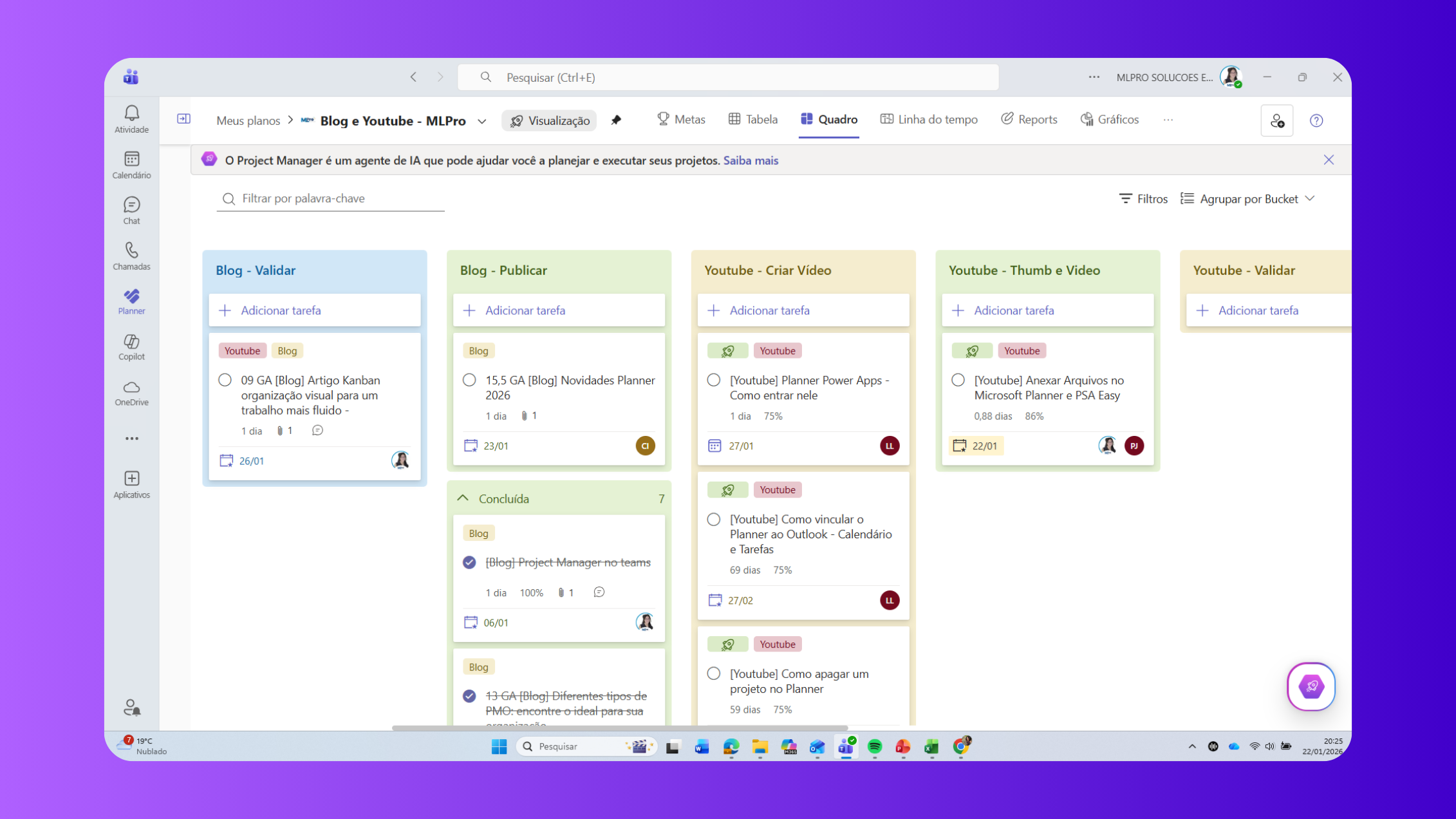
No Microsoft Planner, a forma mais direta de aplicar Kanban é tratar buckets como colunas e tarefas como cartões.

  • Backlog (A fazer)
  • Em andamento
  • Em validação
  • Bloqueado
  • Concluído
Exemplo de Kanban no Microsoft Planner
Exemplo de quadro Kanban aplicado no Microsoft Planner.

FAQ rápido

  • Kanban e Scrum?
    Scrum é um framework com cerimônias e sprints. Kanban é um método de fluxo contínuo, focado em visualizar o trabalho e limitar WIP.
  • O que é WIP no Kanban?
    É o limite de trabalho em andamento, usado para reduzir multitarefa e aumentar previsibilidade.
  • Dá para usar Kanban no Microsoft Planner?
    Sim. Buckets viram colunas e tarefas viram cartões.
  • Buckets do Planner são colunas do Kanban?
    Na prática, sim. É a forma mais comum de aplicar Kanban no Planner.

Fale Conosco no site da MLPro

Agende uma apresentação gratuita

Blog

Dicas, novidades e guias para gerenciar projetos com Project Online e Microsoft Planner.

Posts:
2026
Janeiro
2025
Dezembro
Novembro
Outubro
Setembro
Agosto
Julho
Junho
Maio
Abril
Março
Fevereiro
Janeiro
2024
Dezembro
Novembro
Outubro
Setembro
Agosto
Julho
Junho
Maio
Abril
Março
Janeiro
2023
Dezembro
Novembro
Setembro
Agosto
Junho
Maio
Abril
Março
Fevereiro
Janeiro
2022
Dezembro
Novembro
Outubro
Setembro
Agosto
Julho
Junho
Maio
Abril
Março
Fevereiro
Janeiro
2021
Dezembro
Novembro
Maio
Abril
Março
Fevereiro
Janeiro
2020
Dezembro
Novembro
Outubro
Setembro
Agosto
Julho
Junho
Maio
Abril
Março
Fevereiro
Janeiro
2019
Dezembro
Novembro
Outubro
Setembro
Agosto
Julho
2015
Setembro
Julho
Maio
Janeiro
2014
Outubro
Setembro
Agosto
Junho
Abril
Março
Fevereiro

31 de agosto de 2022


Como Gerenciar Problemas no Project Online

Leandro Lima, Nathalia Souza e Ricardo Sabino.
15/09/2022

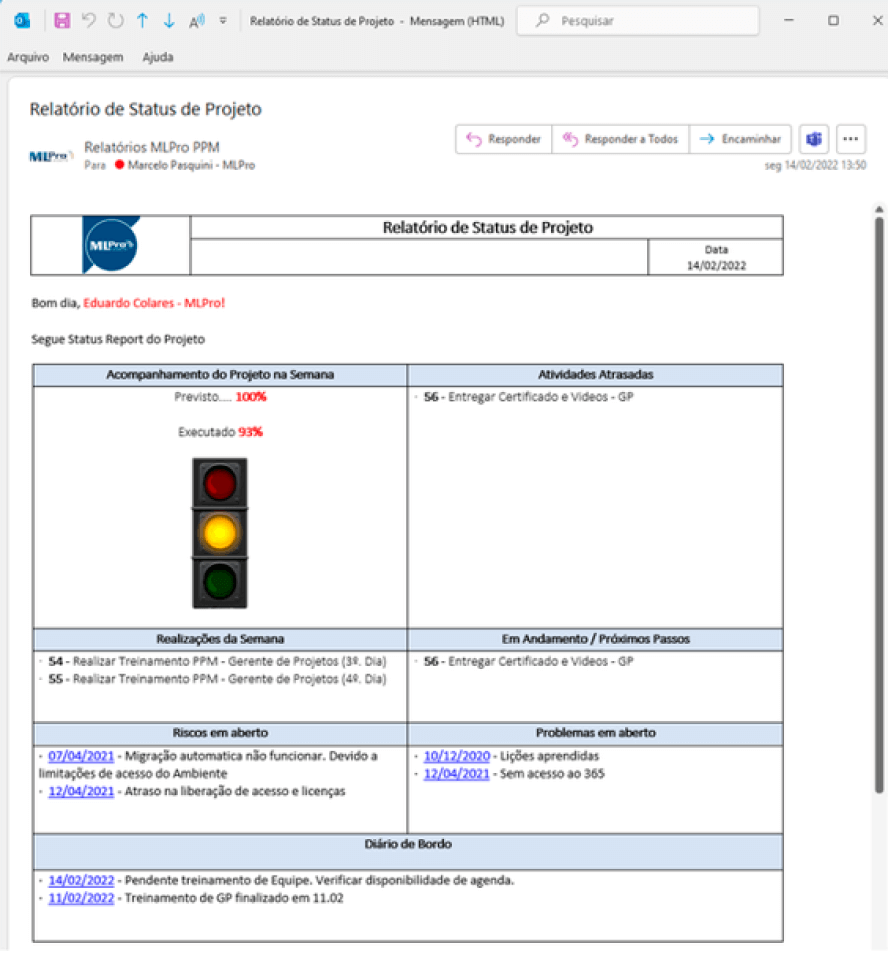
Relatórios de status do projeto automáticos por e-mail

É natural que uma empresa tenha que lidar com problemas e imprevistos. Logo, registrá-los é uma tarefa essencial para manter todos os envolvidos no projeto cientes da situação atual e garantir a resolução do problema o mais rápido possível, evitando comprometer o andamento e prazo do projeto. No nosso último artigo falamos sobre como gerenciar riscos no Project Online. Porém, e quando o risco realmente acontece ou quando um problema inesperado surge, o que fazer? Neste artigo iremos ensinar como cadastrar e gerenciar os problemas do seu projeto no Project Online.

O PWA disponibiliza uma lista nativa de problemas dentro do site do projeto (Sharepoint) para o registro e monitoramento dos problemas. Além disso, a MLPro oferece relatórios personalizados possibilitando melhor visualização das informações com gráficos e de forma mais dinâmica, sendo fundamentais para um gerenciamento mais eficiente e um projeto de sucesso.

A origem dos problemas

Quando já havia um risco cadastrado: Um problema pode ser criado a partir de um risco já identificado e cadastrado anteriormente. Quando o risco acontece, é necessário fechá-lo e cadastrá-lo como um novo problema. A grande diferença neste caso é que provavelmente ele já possui um plano de ação e vai ser solucionado mais rápido, já que não será uma surpresa e os colaboradores do projeto já haviam previsto a possibilidade de acontecer.

Quando não havia um risco cadastrado: Nem todo problema pode ter sido identificado anteriormente como um risco e cadastrado com antecedência. Ele pode acontecer sem previsões e neste caso, o problema deve ser cadastrado e os colaboradores devem definir se ele é grave e qual o impacto gera sobre o projeto, para então desenvolver um plano de ação adequado.

Como registrar e gerenciar os problemas no Project Online

Para registrar os riscos:

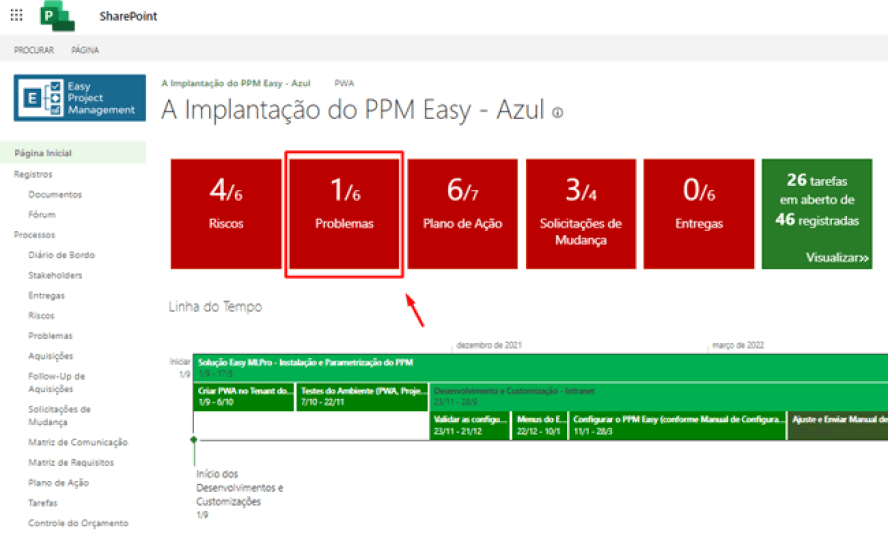
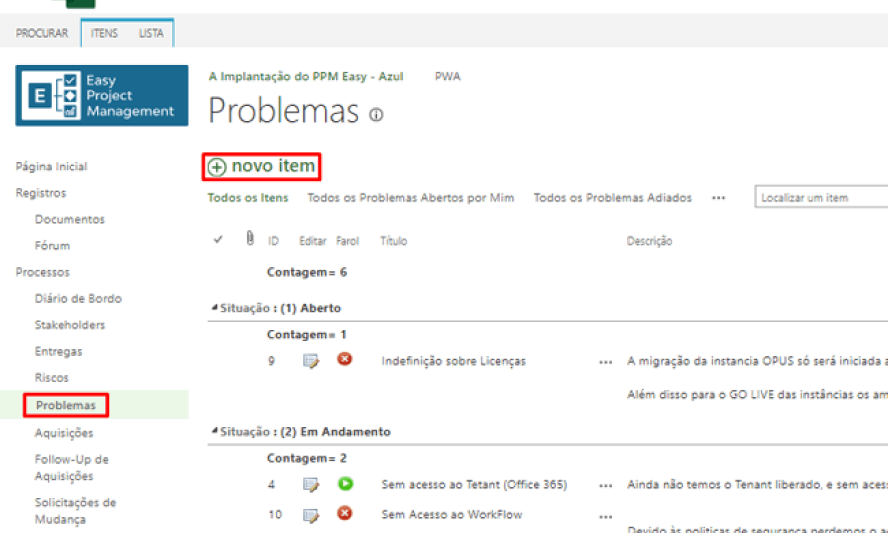
Entre na Central de Projetos > Site do Projeto. Nessa tela, você consegue ter uma breve visualização de quantos problemas estão cadastrados no projeto e quantos deles estão em aberto.


A implantação do PPM Easy - azul


Ao clicar em “Problemas” no Menu lateral, irá aparecer todos os problemas cadastrados no seu projeto. Para criar um, clique em “Novo Item”.


Problemas


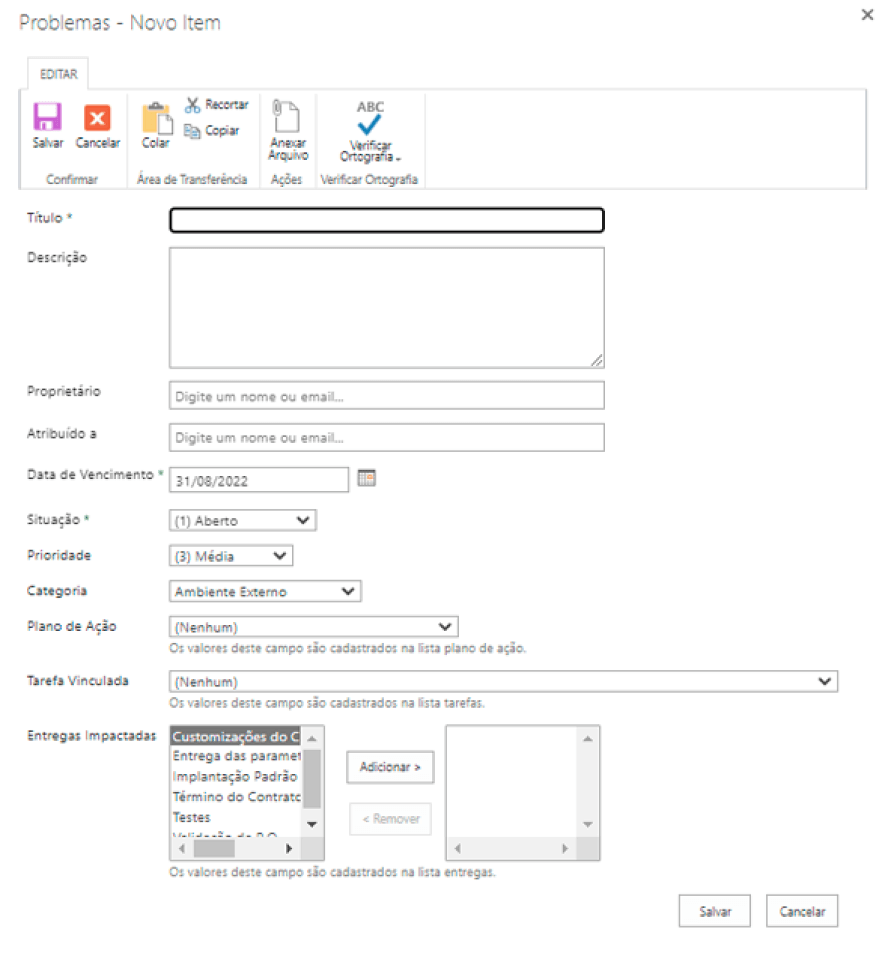
Em seguida, a tela para cadastro do problema irá abrir, basta preencher conforme as características do problema.


Problemas - novo item

Plano de ação: O problema pode ter um plano de ação já cadastrado ou não. Se não houver, é recomendado que a equipe se reúna e para o desenvolvimento de um plano ideal para este problema, dependendo do seu nível de gravidade.

Relatórios da MLPro para gestão de problemas
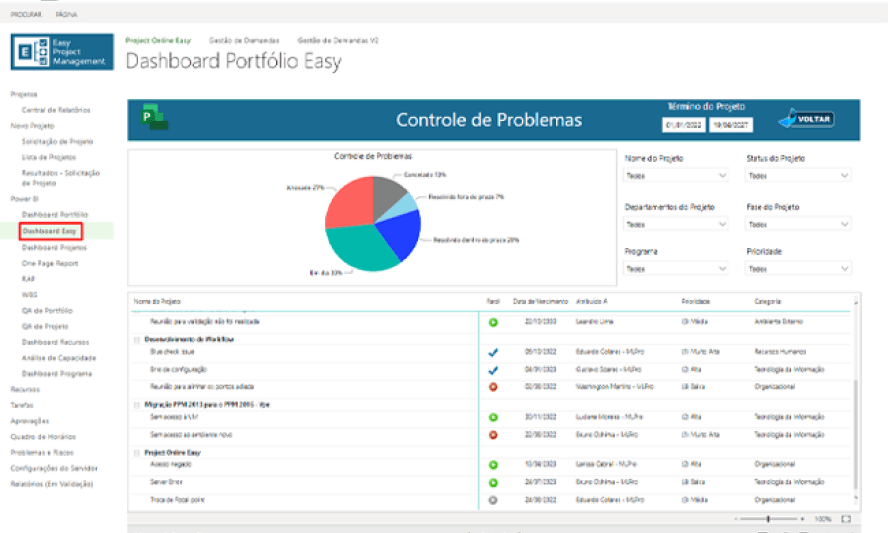
Dashboard Easy

Esse relatório permite uma ótima visualização dos problemas em seus projetos, sendo eles: atrasados, em andamento, resolvidos, cancelados, abertos ou fechados. É extremamente útil pois os números e gráficos ajudam a identificar se o andamento do projeto e as ações para eliminar ou mitigar estes problemas estão sendo efetivas, tudo com uma visão em nível gerencial.


Dashboard portfólio easy


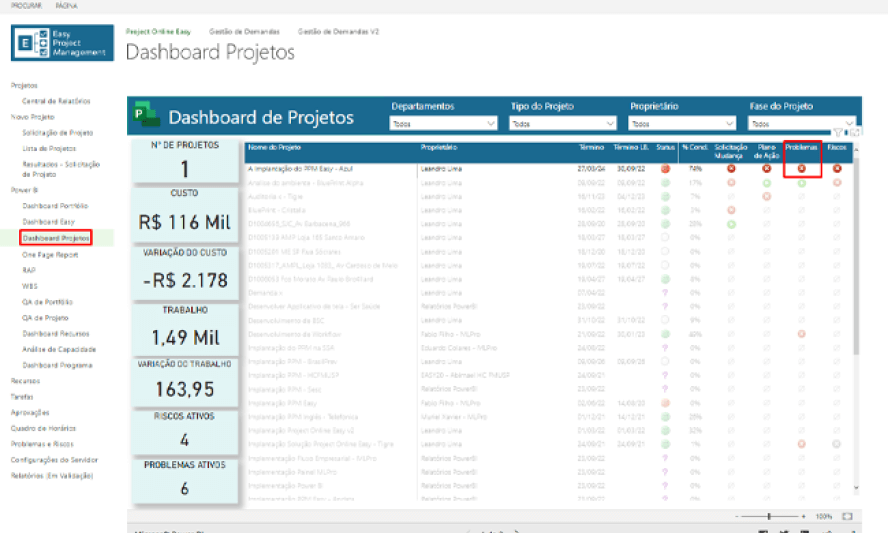
Dashboard de Projetos
Esse relatório mostra todos os seus projetos (podendo selecionar apenas um para visualização) com colunas como a de “problemas” que contém símbolos representando se há problema e se ele está ativo atrasado ou dentro do prazo, facilitando também a visualização de como está o andamento do projeto de forma geral.


Dashboard projetos


E-mail automatizado de Relatório de Status do Projeto
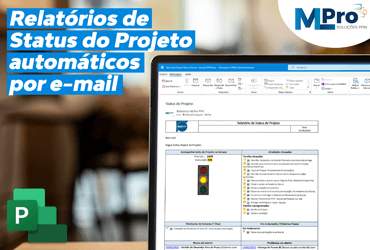
A MLPro desenvolveu um relatório que é enviado por e-mail de forma automatizada e permite a visualização de todos os pontos importantes do seu projeto. No quadro de “Problemas em Aberto” por exemplo, há a descrição dos problemas existentes. Isso além de possibilitar fácil visualização, é extremamente útil para manter os envolvidos sempre cientes de como está o projeto, e o melhor, sem que eles precisem consultar manualmente no Sharepoint.


Relatório de status de projetos

Lembre-se que um bom gerente de projetos deve realizar um bom gerenciamento de problemas! Em caso de dúvidas ou interesse, entre em contato com a MLPro preenchendo o formulário de 1º contato.

Whatsapp

Contato via WhatsApp